
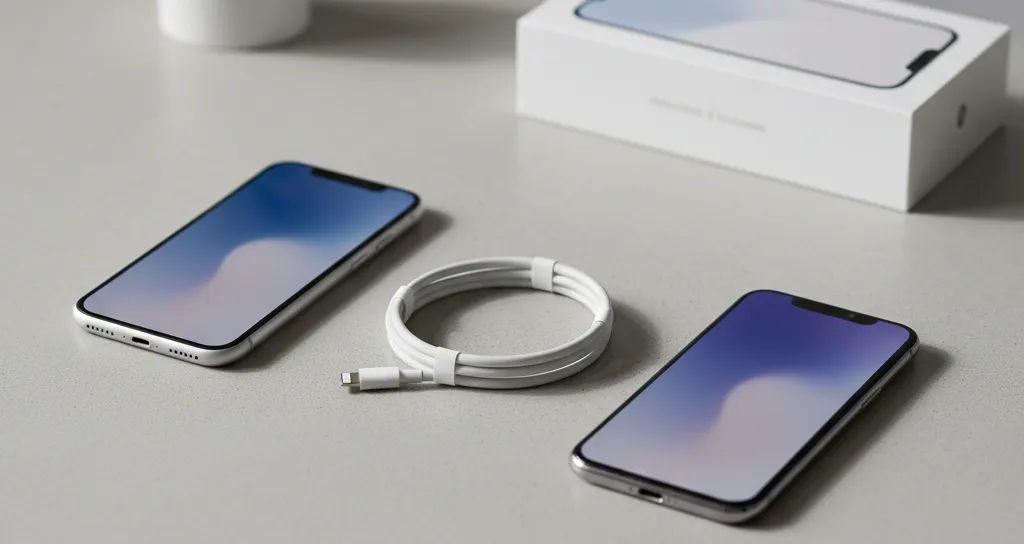
Comment tout transférer de votre ancien téléphone vers le nouveau
La joie et la panique d'un nouveau téléphone
Le grand jour est arrivé ! Vous avez un tout nouveau smartphone entre les mains. L'odeur du neuf, l'écran immaculé, la vitesse... c'est une sensation fantastique. Mais ensuite, cette pensée qui nous glace le sang : « Et maintenant, comment je transfère toutes mes affaires ici ? » Les photos de plusieurs années, les contacts de la famille et du travail, les conversations WhatsApp, les applications bancaires. Rien que d'y penser, ça donne la flemme.
Calmez-vous ! Respirez profondément. Aujourd'hui, transférer vos données d'un téléphone à un autre est beaucoup plus facile qu'il n'y paraît. Des fabricants comme Apple et Google ont créé des outils qui font presque tout le travail pour vous. Dans ce guide, nous allons vous montrer, étape par étape, comment effectuer cette transition en douceur et sans rien perdre en chemin.
Que faire avant de commencer
Un peu de préparation peut vous épargner bien des maux de tête. Avant de commencer le transfert, suivez ces trois étapes essentielles :
1. Faites une sauvegarde complète
Considérez cela comme une assurance. Il est probable que vous n'en ayez pas besoin, mais si quelque chose tourne mal, vous serez reconnaissant de l'avoir faite. Faites une copie de sauvegarde de votre ancien téléphone. S'il s'agit d'un iPhone, utilisez iCloud ou votre ordinateur (iTunes/Finder). S'il s'agit d'un Android, utilisez la Sauvegarde Google. Assurez-vous que la sauvegarde est récente, de préférence faite quelques minutes avant de commencer le transfert.
2. Chargez les deux téléphones
Le processus de transfert peut prendre un certain temps, en fonction de la quantité de données que vous avez. La dernière chose que vous voulez est que l'un des téléphones s'éteigne en plein milieu. Branchez les deux à une prise de courant ou assurez-vous qu'ils ont au minimum 80 % de batterie.
3. Connectez-vous à un réseau Wi-Fi stable
Vous allez transférer plusieurs gigaoctets de données. Faire cela avec des données mobiles peut épuiser votre forfait en un clin d'œil. Utilisez un réseau Wi-Fi fiable et rapide pour que le processus soit rapide et que vous n'ayez pas de surprises sur votre facture.
Au travail : comment transférer vos données
La méthode exacte varie en fonction des marques de téléphones. Nous allons examiner les scénarios les plus courants.
Cas 1 : D'iPhone à iPhone (Le plus facile)
Apple a rendu ce processus incroyablement simple avec la fonctionnalité Démarrage rapide. Cela fonctionne comme suit :
- Allumez votre nouvel iPhone et placez-le à côté de l'ancien.
- Sur l'ancien iPhone, un écran apparaîtra pour configurer le nouveau. Appuyez sur « Continuer ».
- Une animation apparaîtra sur le nouvel iPhone. Utilisez l'appareil photo de l'ancien pour la lire, comme s'il s'agissait d'un code QR.
- Suivez les instructions à l'écran. Vous devrez peut-être saisir le code de votre ancien iPhone et configurer Face ID ou Touch ID.
- Le téléphone vous demandera si vous souhaitez transférer directement depuis l'iPhone. Choisissez cette option.
Maintenant, il ne reste plus qu'à attendre. Les deux téléphones communiqueront et transféreront tout : vos applications, photos, réglages et même votre fond d'écran. C'est presque magique.
Cas 2 : D'Android à Android (Également simple)
Lorsque vous allumez un nouveau téléphone Android pour la première fois, le système lui-même vous demande si vous souhaitez copier des données d'un ancien appareil. Le processus est très similaire :
- Sur le nouveau téléphone, pendant la configuration initiale, choisissez l'option pour copier les applications et les données.
- Le système vous demandera de connecter les deux téléphones avec un câble (la méthode la plus rapide) ou de le faire sans fil.
- Sur l'ancien téléphone, confirmez que vous souhaitez démarrer la copie.
- Sélectionnez ce que vous voulez transférer (contacts, photos, applications, etc.) et laissez la magie opérer.
Conseil supplémentaire : De nombreuses marques (comme Samsung, Xiaomi ou Huawei) ont leurs propres applications de transfert, comme Smart Switch ou Mi Mover. Ces applications sont généralement encore plus complètes, transférant également les alarmes, la disposition des icônes sur l'écran et d'autres réglages spécifiques à la marque.
Cas 3 : D'Android à iPhone (Le changement d'équipe)
Vous avez décidé de passer à l'écosystème Apple ? Bienvenue ! Apple a créé une application pour vous aider : « Migrer vers iOS ».
- Installez l'application « Migrer vers iOS » depuis le Google Play Store sur votre ancien téléphone Android.
- Commencez à configurer votre nouvel iPhone. Sur l'écran « Applications et données », choisissez l'option « Migrer des données d'Android ».
- L'iPhone affichera un code à 6 ou 10 chiffres. Ouvrez l'application sur Android, acceptez les conditions et saisissez ce code.
- Sur Android, sélectionnez ce que vous voulez transférer : contacts, historique des messages, photos et vidéos de l'appareil photo, favoris du navigateur, comptes de messagerie et calendriers.
- Attendez que le transfert soit terminé. L'iPhone essaiera également de trouver vos applications gratuites sur l'App Store et de les installer. Les applications payantes devront être achetées à nouveau.
Cas 4 : D'iPhone à Android (L'autre changement)
Passer d'un iPhone à un Android est également assez simple de nos jours. Lors de la configuration de votre nouvel Android, il détectera que vous venez d'un iPhone et vous guidera :
- L'idéal est d'avoir un câble Lightning vers USB-C pour connecter directement les deux téléphones. C'est la méthode la plus rapide et la plus complète.
- Suivez les instructions à l'écran de votre nouvel Android. Il vous demandera de faire confiance à l'appareil sur votre iPhone.
- Ensuite, vous pouvez choisir ce que vous voulez copier. Le système peut récupérer les contacts, les calendriers, les photos et les vidéos.
- Et WhatsApp ? Heureusement, WhatsApp permet déjà de transférer l'historique des conversations entre iOS et Android. L'option apparaît lors de la configuration initiale de WhatsApp sur le nouveau téléphone, lorsqu'il détecte une sauvegarde à transférer.
C'est fait ! Et maintenant ? Que faire ensuite
Le transfert est terminé, mais il reste encore deux ou trois choses importantes à faire.
Vérifiez que tout est en place : Ouvrez la galerie et vérifiez si vos photos sont là. Confirmez vos contacts. Ouvrez les applications les plus importantes. Jetez un coup d'œil général pour vous assurer que rien n'a été perdu.
Connectez-vous à vos applications : Pour des raisons de sécurité, vos sessions ne sont pas transférées. Vous devrez vous reconnecter aux réseaux sociaux, aux applications de messagerie, aux banques et à d'autres services.
N'effacez pas encore l'ancien téléphone ! C'est le conseil le plus important. Gardez votre ancien téléphone pendant une ou deux semaines. Utilisez le nouveau au quotidien. Il est très courant de ne se souvenir de cette application spécifique ou de ce fichier oublié qu'après un certain temps. Ce n'est qu'après avoir 100 % de certitude que tout est sur le nouvel appareil que vous devez réinitialiser les paramètres d'usine de l'ancien.
Si vous souhaitez ensuite vendre votre ancien téléphone, passez dans notre magasin. Chez iCase, nous évaluons votre équipement et vous pouvez l'utiliser pour obtenir une réduction sur l'achat d'un nouveau ou de l'un de nos appareils d'occasion vérifiés avec garantie.
Besoin d'un coup de main ?
Bien que le processus soit de plus en plus simple, des imprévus surviennent parfois. Si vous vous sentez incertain ou si quelque chose ne se passe pas comme prévu, n'hésitez pas à demander de l'aide. Si vous achetez votre nouveau smartphone chez iCase, à São João da Madeira, notre équipe se fera un plaisir de vous aider à effectuer la transition afin que vous quittiez le magasin avec votre nouveau compagnon prêt à l'emploi, avec tout en place.
Prêt à équiper votre smartphone ?
Coques, chargeurs, protections d'écran et bien plus encore — avec des conseils spécialisés et une expédition rapide.